从0开始阿里云上建站
本文将记录从0开始搭建个人网站的全过程,包括服务器购买、环境配置、WordPress安装以及主题美化等步骤。
即使没有任何建站经验,也可以按照本文一步步完成属于自己的网站。
一、购买服务器
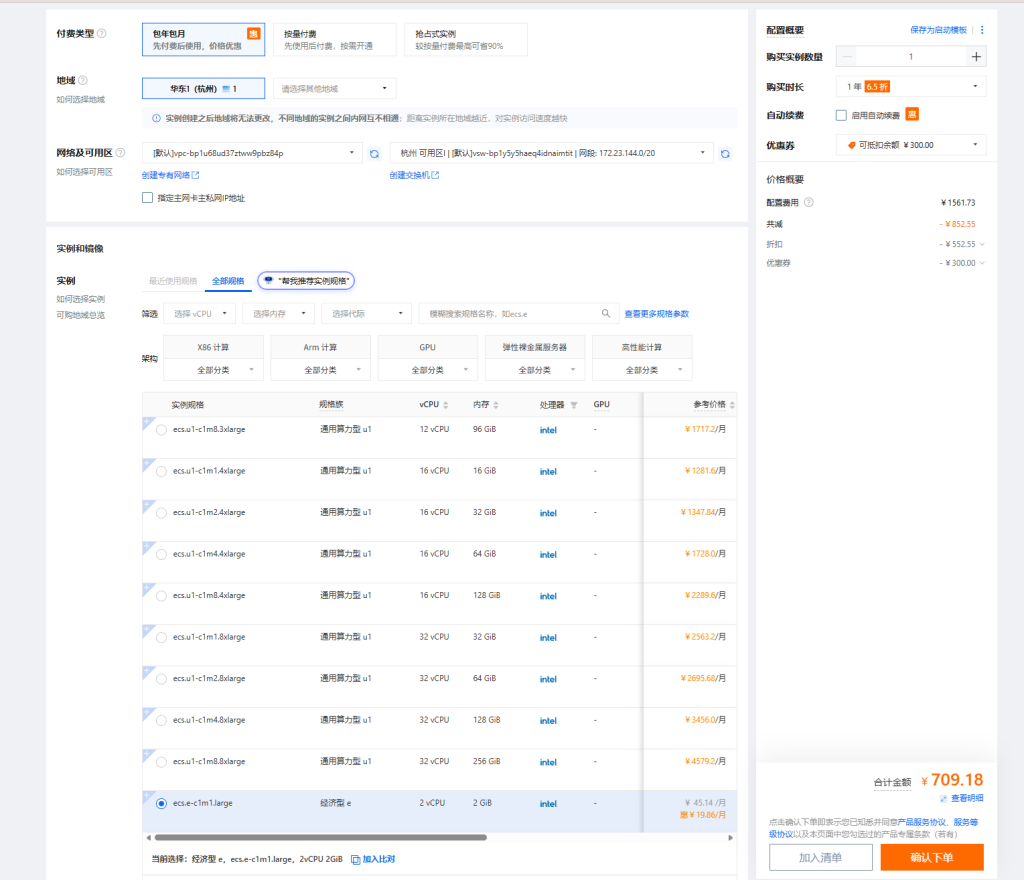
选择如图的配置。由于楼主已经购买过一年的实例,因此显示价格偏贵。新人用户选此配置应该为99元一年,续费也是99。镜像可以选择CentOS
注意: 网上部分教程中提到的免费 ECS(按量计费)实例并不适合用于个人网站建设。
其主要原因在于,个人网站如果需要进行 ICP 备案,备案审核通常不接受此类按量计费类型的服务器。
因此,在准备长期搭建个人网站时,更建议选择符合备案要求的包年包月 ECS 实例,以避免后续备案受阻。
二、购买域名&域名解析
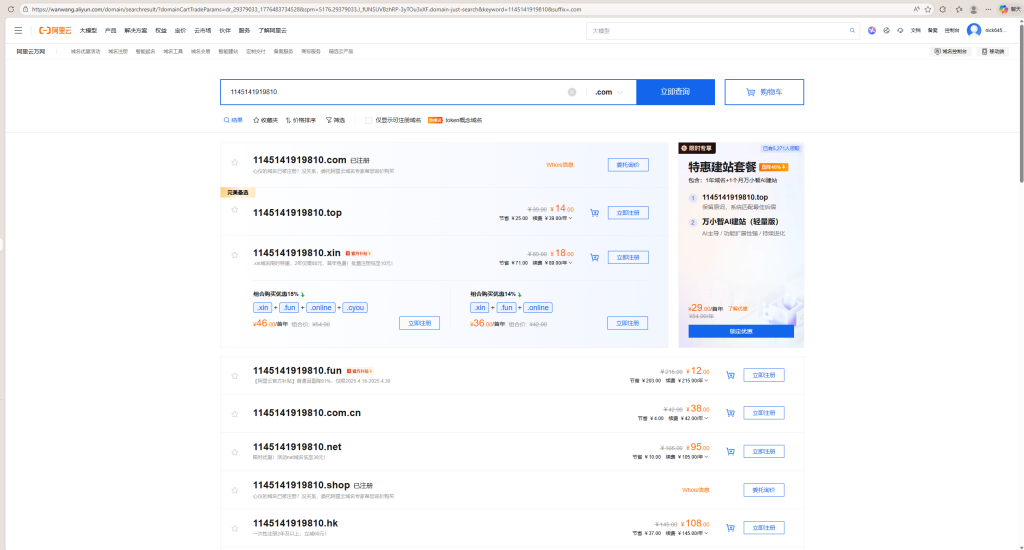
在阿里云选择一个域名进行购买
进入域名控制台后,打开“解析设置”页面,可以看到当前域名的 DNS 解析记录列表,如上图所示。我们需要在这里添加解析记录,使域名能够正确指向云服务器的公网 IP 地址。
点击“添加记录”按钮,配置 A 记录解析。记录类型选择 A,表示将域名解析到一个 IPv4 地址。在“主机记录”一栏填写 @,表示解析主域名本身,例如 asuka002.com。在“记录值”中填写云服务器的公网 IP 地址。
为了使网站能够通过 www 形式访问,还需要再添加一条记录。主机记录填写 www,记录类型同样选择 A,记录值仍然填写服务器公网 IP。这样,无论访问 asuka002.com 还是 www.asuka002.com,都可以正确打开网站。
TTL 一般保持默认即可,表示 DNS 缓存时间。保存记录后,解析通常会在几分钟内生效。在解析完全生效之前,访问域名可能暂时无法打开,这是正常现象。
当两条 A 记录均显示为“启用”状态时,说明域名已经成功指向服务器。此时即可通过域名访问宝塔面板或 WordPress 网站。
点击“添加记录”按钮,配置 A 记录解析。记录类型选择 A,表示将域名解析到一个 IPv4 地址。在“主机记录”一栏填写 @,表示解析主域名本身,例如 asuka002.com。在“记录值”中填写云服务器的公网 IP 地址。
为了使网站能够通过 www 形式访问,还需要再添加一条记录。主机记录填写 www,记录类型同样选择 A,记录值仍然填写服务器公网 IP。这样,无论访问 asuka002.com 还是 www.asuka002.com,都可以正确打开网站。
TTL 一般保持默认即可,表示 DNS 缓存时间。保存记录后,解析通常会在几分钟内生效。在解析完全生效之前,访问域名可能暂时无法打开,这是正常现象。
当两条 A 记录均显示为“启用”状态时,说明域名已经成功指向服务器。此时即可通过域名访问宝塔面板或 WordPress 网站。
三、阿里云远程连接服务器,下载宝塔
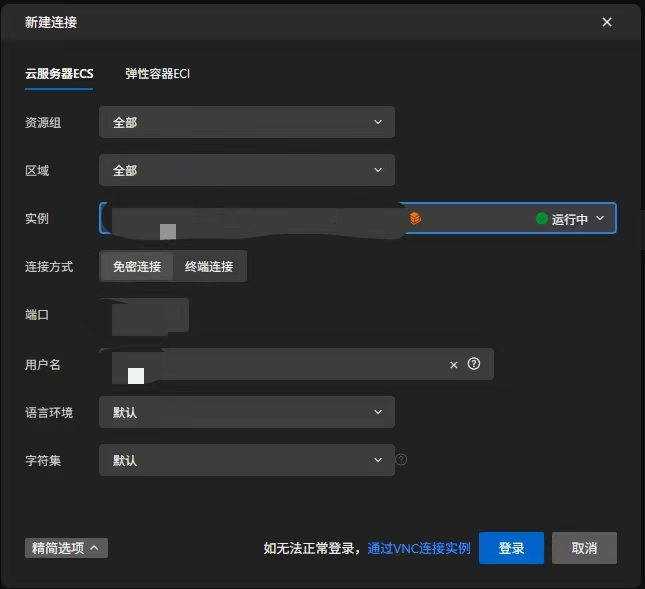
在阿里云服务器控制台界面,点开远程连接,通过Workbench远程连接。一开始连接端口和用户名默认就好
购买完云服务器后,下一步就是远程连接到服务器本体。阿里云控制台中点击“远程连接”后,会弹出一个“新建连接”窗口,也就是上图所示的页面。对于个人建站用户来说,一般直接使用这一页默认提供的连接方式即可。
在这一页中,首先需要确认已经选中了自己的云服务器实例。页面中“实例”一栏会显示当前服务器名称和实例 ID,只要确认这台机器正是自己购买并运行中的 ECS 即可。“运行中”状态说明服务器已经开机,可以正常登录。
“连接方式”通常会看到“免密连接”和“终端连接”两个选项,直接使用免密即可,点击后阿里云会在网页中打开一个终端窗口,省去了本地额外安装 SSH 工具的步骤。下方的“用户名”一般默认填写为 root,这表示使用 Linux 服务器的管理员账户登录。端口保持默认即可,不需要手动修改。
确认无误后,点击右下角“登录”按钮,系统就会进入云服务器终端。进入终端后,看到命令输入界面,就说明已经成功连上了服务器。后续安装宝塔面板、部署网站环境等操作,都是在这个终端中完成的。
为了方便后续管理网站、数据库和文件,推荐先安装宝塔面板。宝塔是一套可视化服务器管理工具,非常适合第一次搭建个人网站的用户。安装前建议先确保服务器系统为较新的 Linux 发行版,例如 Ubuntu 或 CentOS。
在这一页中,首先需要确认已经选中了自己的云服务器实例。页面中“实例”一栏会显示当前服务器名称和实例 ID,只要确认这台机器正是自己购买并运行中的 ECS 即可。“运行中”状态说明服务器已经开机,可以正常登录。
“连接方式”通常会看到“免密连接”和“终端连接”两个选项,直接使用免密即可,点击后阿里云会在网页中打开一个终端窗口,省去了本地额外安装 SSH 工具的步骤。下方的“用户名”一般默认填写为 root,这表示使用 Linux 服务器的管理员账户登录。端口保持默认即可,不需要手动修改。
确认无误后,点击右下角“登录”按钮,系统就会进入云服务器终端。进入终端后,看到命令输入界面,就说明已经成功连上了服务器。后续安装宝塔面板、部署网站环境等操作,都是在这个终端中完成的。
为了方便后续管理网站、数据库和文件,推荐先安装宝塔面板。宝塔是一套可视化服务器管理工具,非常适合第一次搭建个人网站的用户。安装前建议先确保服务器系统为较新的 Linux 发行版,例如 Ubuntu 或 CentOS。

命令行里已经配置了大语言模型,使用自然语言即可完成一系列操作
进入服务器终端后,就可以开始安装宝塔面板。传统教程通常需要手动复制安装命令,但现在命令行中往往已经集成了大模型助手,可以直接使用自然语言完成操作。例如,可以直接输入类似“帮我安装宝塔面板”或“安装 bt panel”的指令,大模型会自动生成对应的安装命令并执行,大大降低了查找命令和手动输入的复杂度。
这种方式对于初学者尤其友好,因为不需要记忆具体的安装脚本地址或区分不同 Linux 发行版的命令格式,只需要描述自己的需求即可完成安装过程。同时,大模型还可以解释服务器中的各种命令。
安装完成后,终端通常会输出宝塔面板的访问地址、登录用户名以及密码信息。建议及时保存这些内容,因为后续登录宝塔后台需要使用这些信息。或者询问大预言模型相对应的查看修改命令是什么,例如bt 14可以查看外网和内网地址,username和password。将外网地址输入到浏览器即可进入宝塔界面,再将此时命令显示的用户名和密码填入即可登录。
这种方式对于初学者尤其友好,因为不需要记忆具体的安装脚本地址或区分不同 Linux 发行版的命令格式,只需要描述自己的需求即可完成安装过程。同时,大模型还可以解释服务器中的各种命令。
安装完成后,终端通常会输出宝塔面板的访问地址、登录用户名以及密码信息。建议及时保存这些内容,因为后续登录宝塔后台需要使用这些信息。或者询问大预言模型相对应的查看修改命令是什么,例如bt 14可以查看外网和内网地址,username和password。将外网地址输入到浏览器即可进入宝塔界面,再将此时命令显示的用户名和密码填入即可登录。
四、在宝塔面板中创建网站
安装完成宝塔面板后,在浏览器中打开宝塔提供的登录地址,输入用户名和密码即可进入后台管理界面。进入面板后,可以看到网站、数据库、文件、安全等多个功能模块。对于个人博客来说,首先需要在宝塔中创建一个站点,用于存放网站程序文件。
点击左侧菜单栏中的“网站”,选择“添加站点”,即可进入站点创建页面。在该页面中需要填写域名、选择网站目录,并创建数据库。数据库用于存储网站文章、页面内容以及配置信息,是 WordPress 正常运行的重要组成部分。
点击左侧菜单栏中的“网站”,选择“添加站点”,即可进入站点创建页面。在该页面中需要填写域名、选择网站目录,并创建数据库。数据库用于存储网站文章、页面内容以及配置信息,是 WordPress 正常运行的重要组成部分。
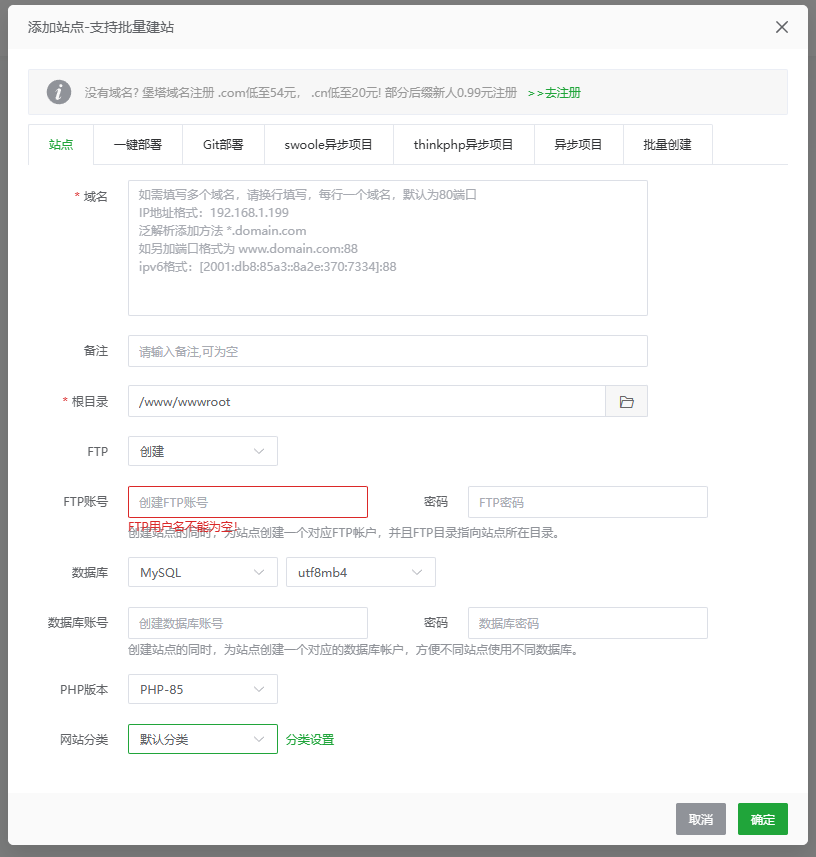
在宝塔中创建自己的网站文件夹
在创建站点时,域名填写自己已经解析到服务器的域名即可。根目录通常保持默认即可,宝塔会自动生成网站文件夹。数据库类型选择 MySQL,字符集建议选择 utf8mb4,以保证网站能够正常支持中文内容。PHP 版本一般选择较新的稳定版本,Wordpress建议版本8.3及以上,可以获得更好的性能和兼容性。
完成填写后,点击“确定”,宝塔会自动创建网站目录以及数据库环境。至此,服务器端的网站基础运行环境已经准备完成,接下来即可在该目录中安装 WordPress 程序,并开始搭建个人博客。
完成填写后,点击“确定”,宝塔会自动创建网站目录以及数据库环境。至此,服务器端的网站基础运行环境已经准备完成,接下来即可在该目录中安装 WordPress 程序,并开始搭建个人博客。
五、在宝塔中安装 WordPress
在宝塔面板中创建好网站后,就可以开始安装 WordPress 程序。宝塔提供了非常方便的一键部署方式,不需要手动下载和上传程序文件。进入宝塔后台后,点击左侧菜单中的“软件商店”,在应用搜索栏中输入 WordPress,即可找到官方提供的安装程序。
点击安装后,系统会提示选择需要安装到的站点目录,一般选择刚刚创建的网站即可。确认后,宝塔会自动完成程序下载、文件配置以及基本环境部署,大大减少手动操作的复杂程度。
点击安装后,系统会提示选择需要安装到的站点目录,一般选择刚刚创建的网站即可。确认后,宝塔会自动完成程序下载、文件配置以及基本环境部署,大大减少手动操作的复杂程度。
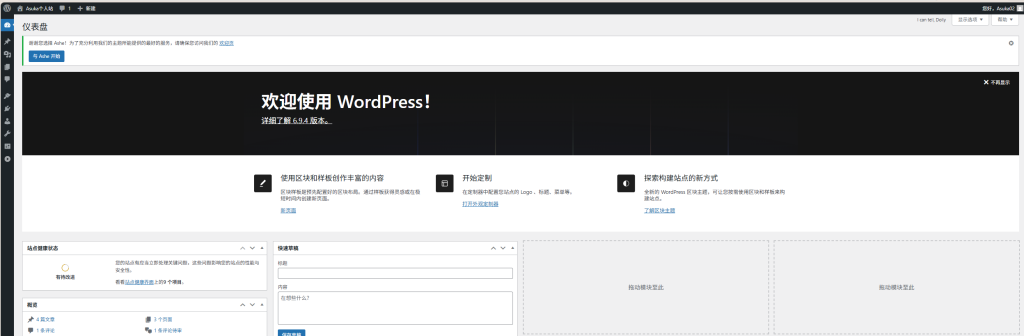
进入网站后的界面
安装完成后,在浏览器中访问网站域名/wp-admin(以我的个人站为例子,访问www.asuka002.com/wp-admin),设置自己的邮箱和密码。进入 WordPress 初始化界面。
完成初始化后,即可进入 WordPress 后台管理界面。在后台中可以选择主题、安装插件、创建页面以及发布文章。至此,一个基础的个人网站已经成功搭建完成,后续只需要不断完善内容和调整样式,即可逐步形成完整的博客结构。
完成初始化后,即可进入 WordPress 后台管理界面。在后台中可以选择主题、安装插件、创建页面以及发布文章。至此,一个基础的个人网站已经成功搭建完成,后续只需要不断完善内容和调整样式,即可逐步形成完整的博客结构。
附录: ICP 备案
如果服务器位于中国大陆,根据相关法规,网站需要完成 ICP 备案后才能正常访问。在备案通过之前,域名通常无法解析到网站页面,因此也无法访问 WordPress 后台(wp-admin)。因此,ICP备案是个人网站上线前必须完成的重要步骤之一。
ICP备案的本质是将域名与服务器信息提交至通信管理局进行审核,用于确认网站的合法性和真实性。备案过程通常需要填写个人信息、上传证件照片,并等待审核结果。
备案有阿里云初审和交给通信管理局审核两大流程。初审时阿里云服务人员可能会打电话,说明需要改的点。听说一般初审过了通信管理局审核也会过。我的网站从初审到通信管理局审核一共花了7天。
ICP备案的本质是将域名与服务器信息提交至通信管理局进行审核,用于确认网站的合法性和真实性。备案过程通常需要填写个人信息、上传证件照片,并等待审核结果。
备案有阿里云初审和交给通信管理局审核两大流程。初审时阿里云服务人员可能会打电话,说明需要改的点。听说一般初审过了通信管理局审核也会过。我的网站从初审到通信管理局审核一共花了7天。
页码: 1 2

一条评论
烟雨
我喜欢你